碎碎念
关于页面,就相当于一个站点的门户,只有这里才能让访客了解站长,原本的关于页面丑的简直没法看,干巴巴的文字,一点动效都没有,上网查找了一些相关教程,但是都没有满意的,要么就是太复杂,要么就是太花哨,不是说不好看,而是不适合我的站点。而现在,虽然不能说精通,但是好歹也算学过一点点魔改知识了,那么我们就尝试着自己搞搞,看看能不能整一个心仪的出来吧!
样式预览
可以直接去我站点进行查看:
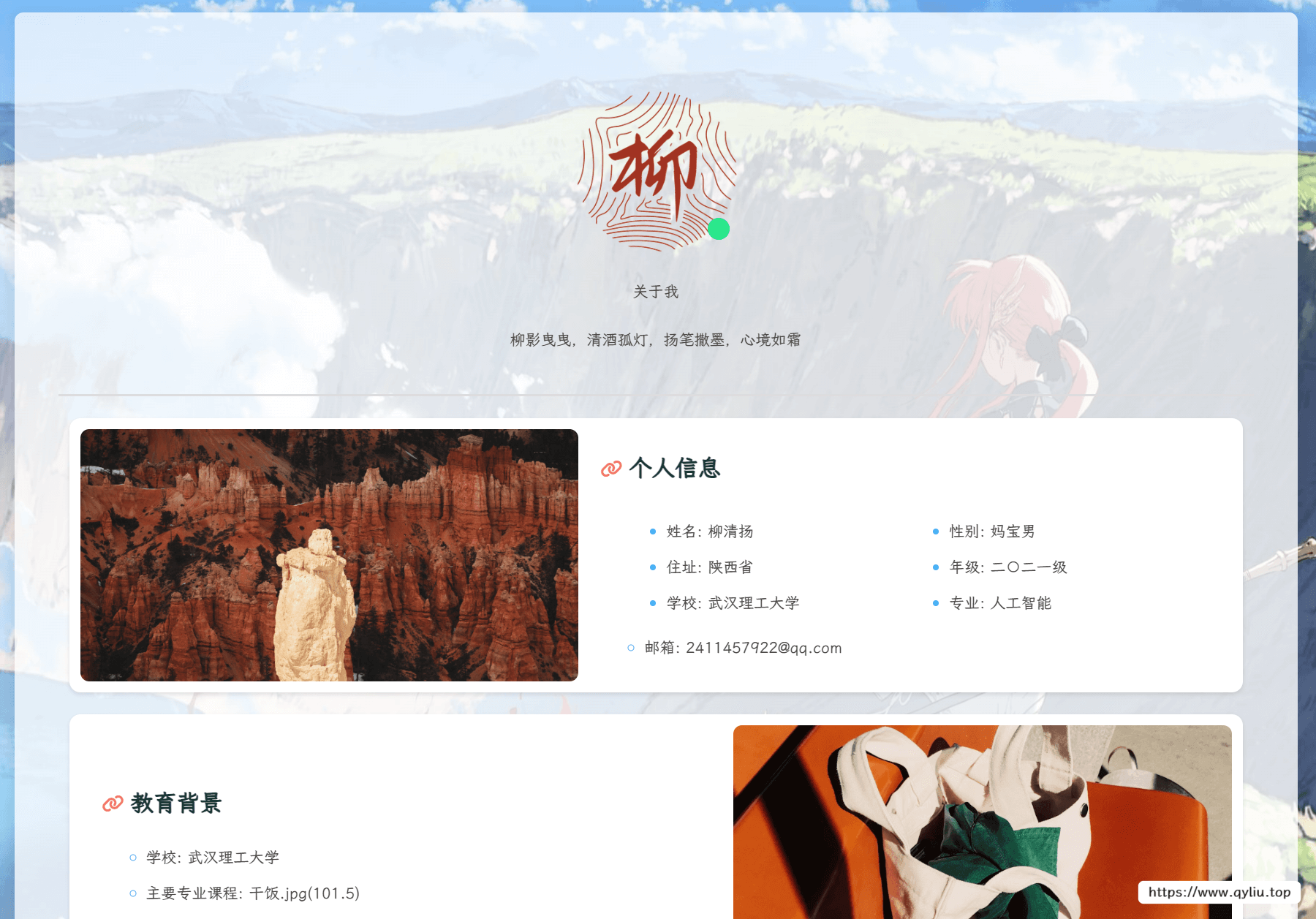
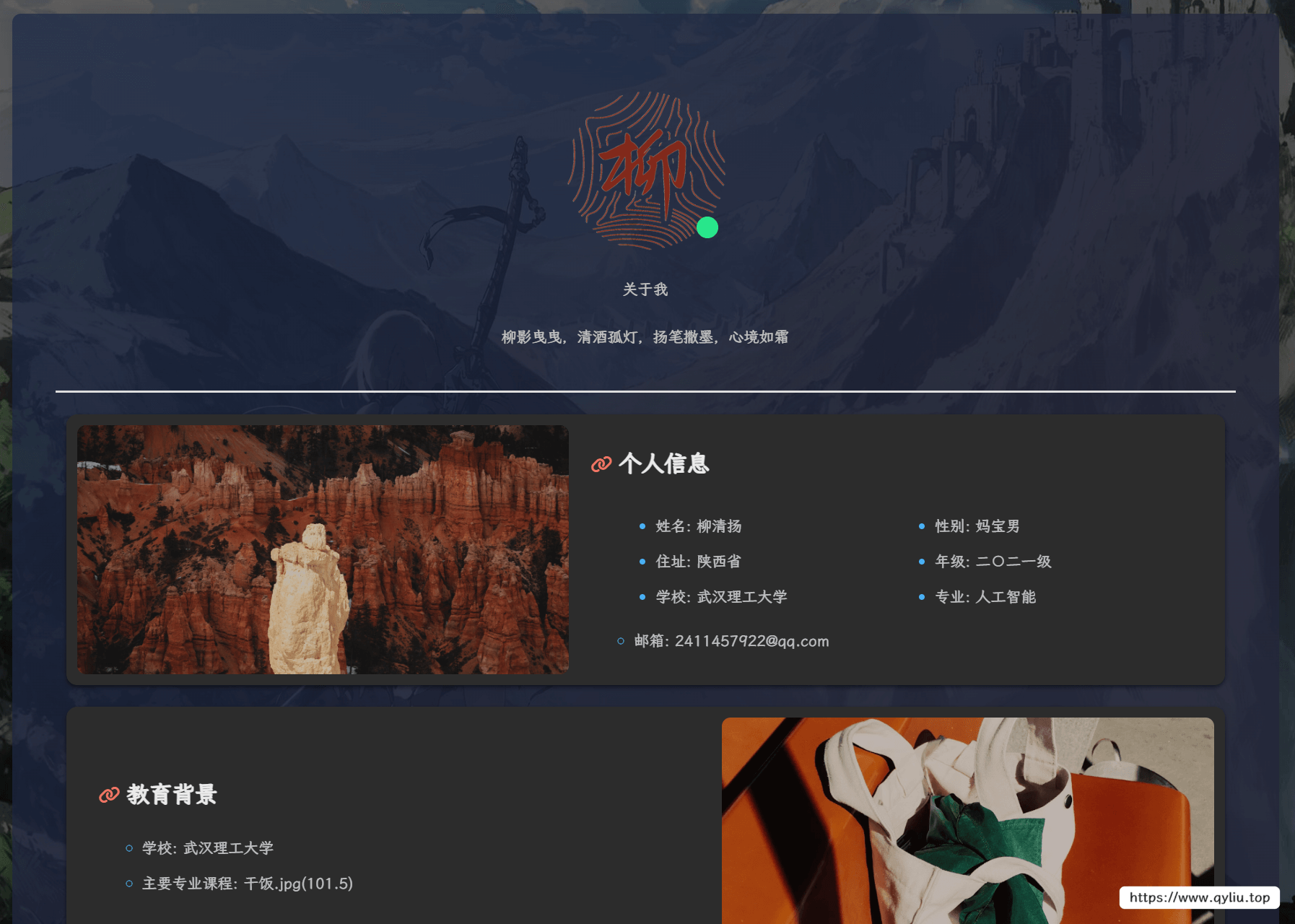
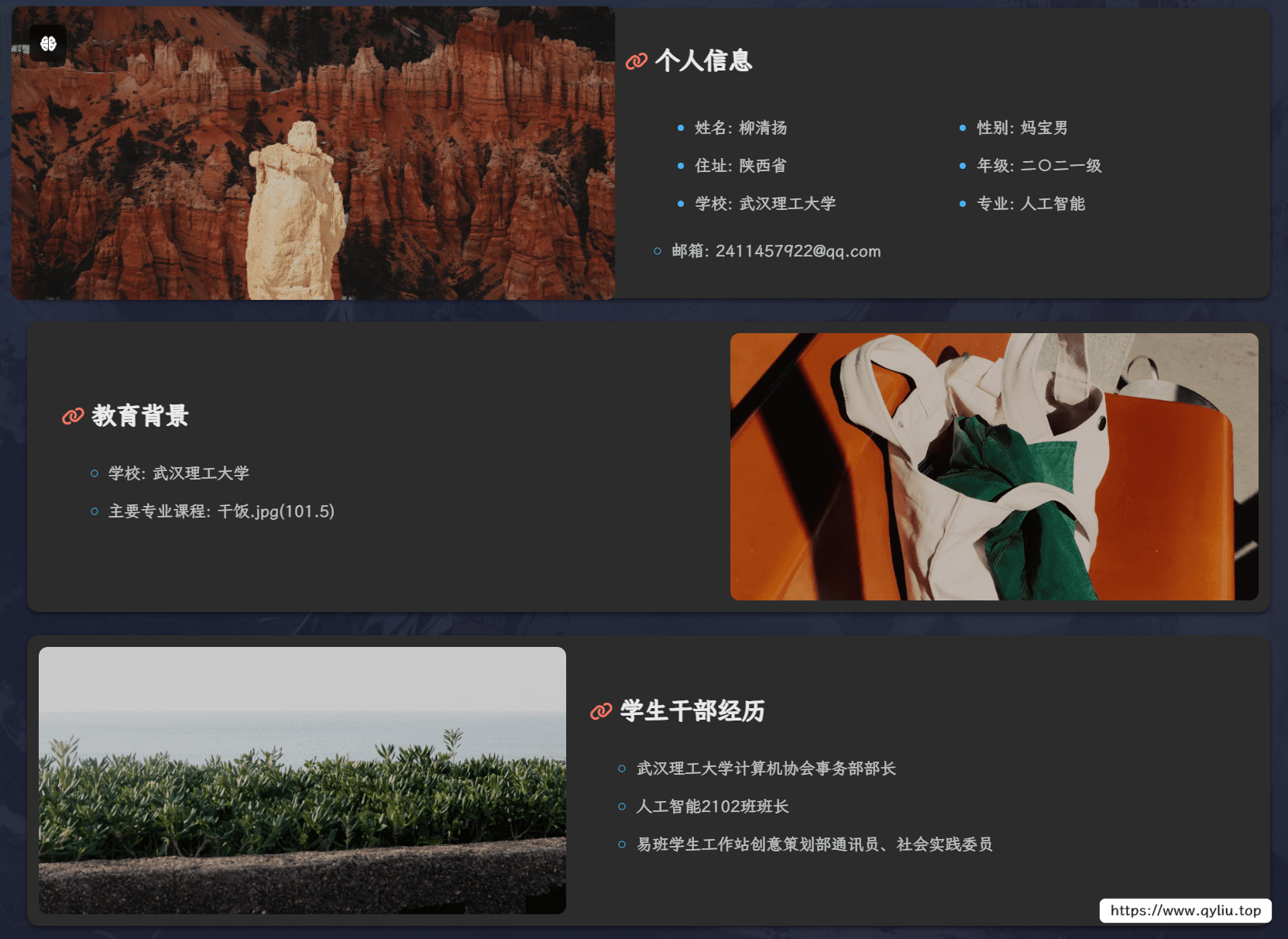
本站链接 · 来自本站,本站可确保其安全性,请放心点击跳转站长资料|关于我的一些公开的私密资料……LiuShen's Blog下面是效果预览图:
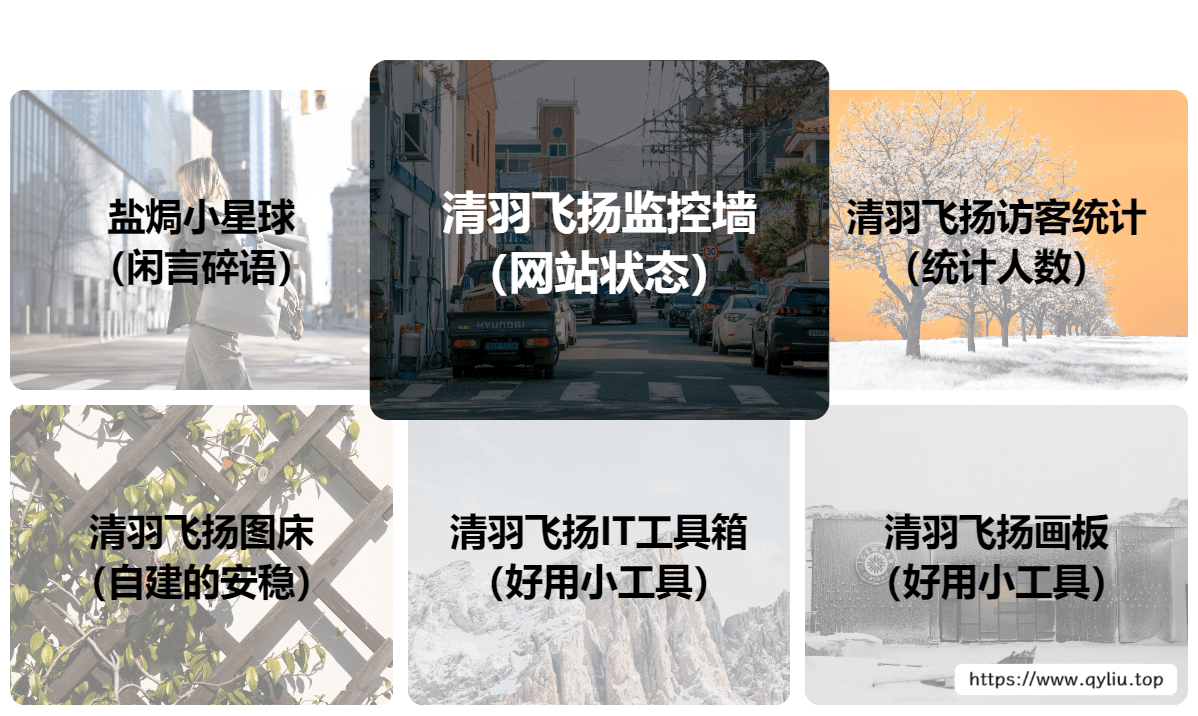
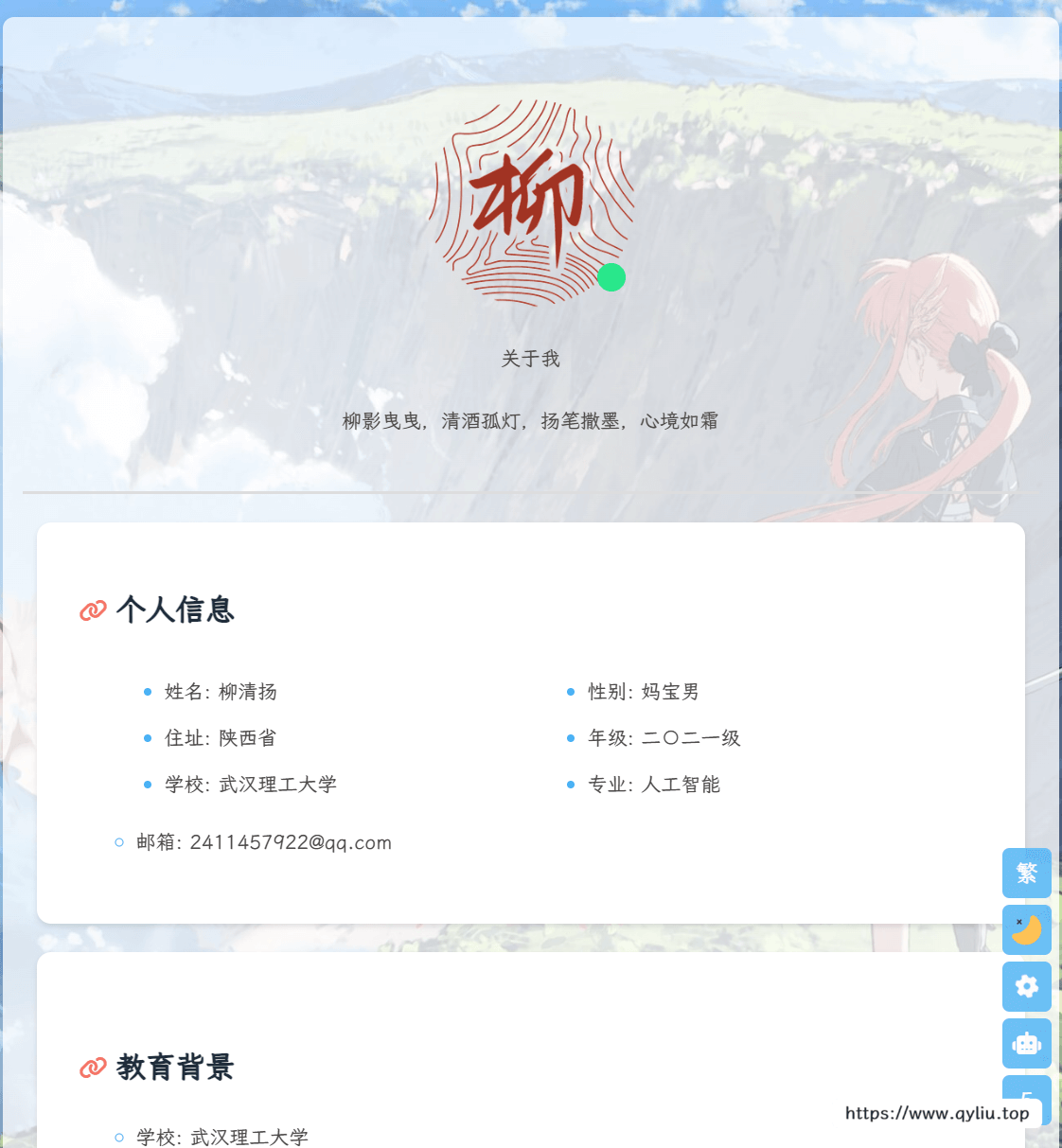
效果对比
虽然也说不上多么好看吧,但是至少是我喜欢的类型就可以啦,简单大气,并且按照我的想法加了一些动效。
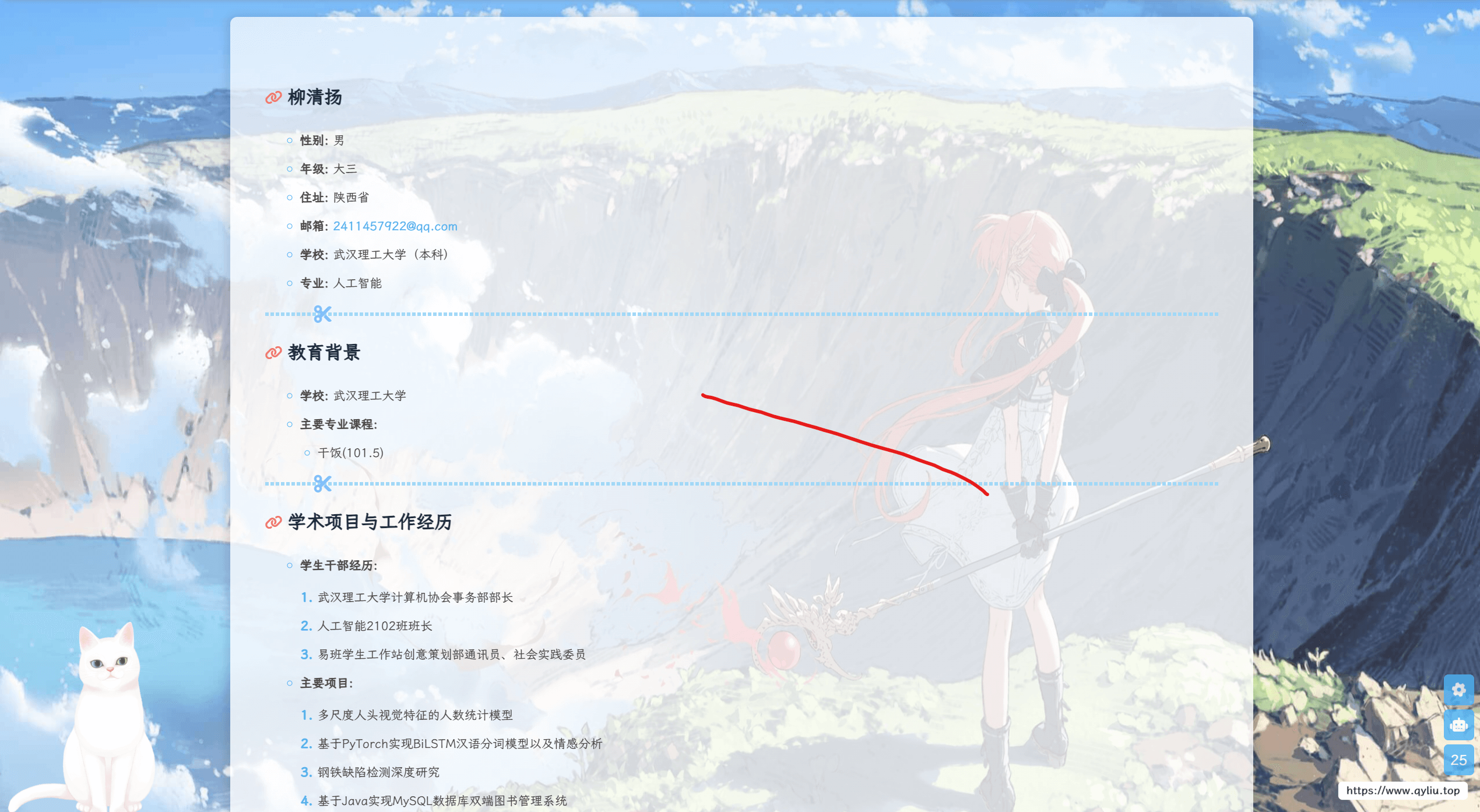
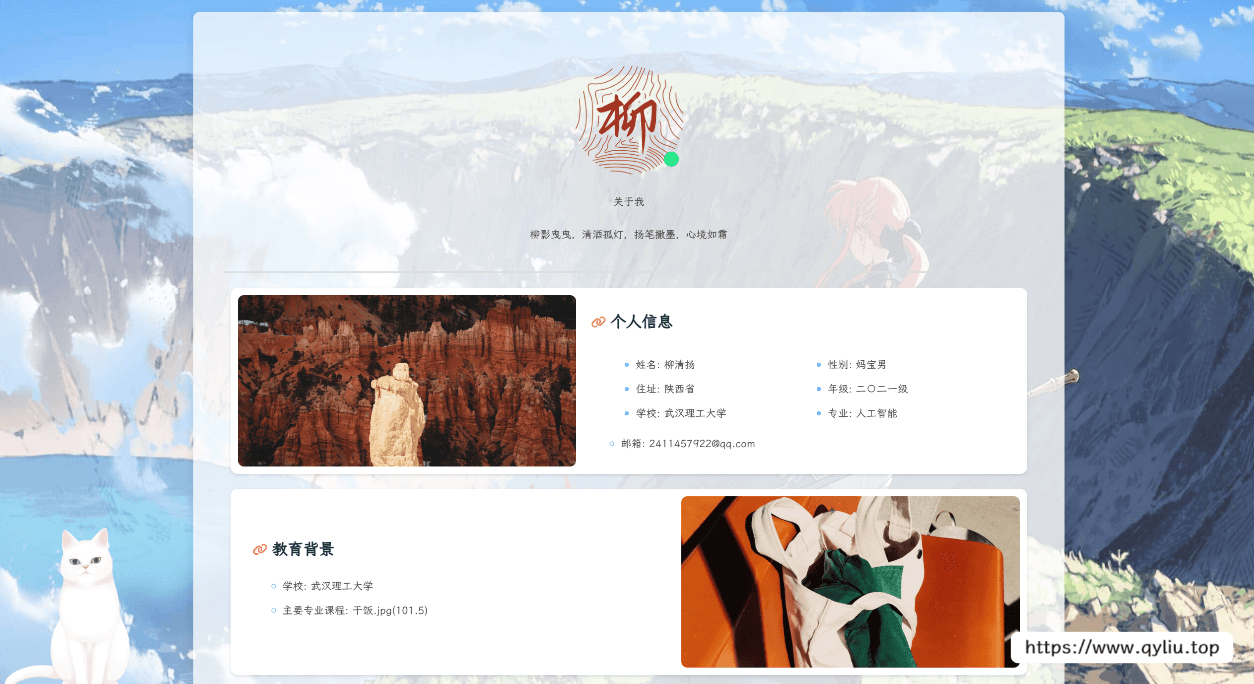
教程
既然我写到这里了,就将我熬了一晚上写出来的玩意分享一下吧。
创建页面
在source文件夹下创建目录about,在目录about下创建index.md文件,写入以下代码:
---
title: 关于我的一些公开的私密资料……
type: "about"
comments: false
aside: false
---

<style>
  /* 头像卡片 */
  .author-img {
    position: relative; /* 设置相对定位 */
  }

  .author-box {
    text-align: center;
    padding: 20px;
    height: auto;
    border-bottom: 2px solid #ddd;
    /* 分割线 */
  }

  .author-img img {
    border-radius: 50%; /* 显示为圆形 */
    width: 150px; /* 宽度设置 */
    height: 150px; /* 高度保持一致,否则就成椭圆了 */
    margin-bottom: 10px;
  }

  .green-dot {
    position: absolute;
    right: calc(50% - 67px);
    bottom: 13px;
    width: 20px; /* 小圆点的宽度 */
    height: 20px; /* 小圆点的高度 */
    background-color: rgb(
      40,
      231,
      139
    ); /* 小圆点的颜色,感觉很好看,对照着QQ的颜色搞的 */
    border-radius: 50%; /* 使小圆点变成圆形 */
  }

  /* 文本格式,全局 */
  .content h2 {
    margin-top: 0;
    margin-bottom: 0;
  }

  /* 设置每一节宽度,高度,长度等等 */
  .content .column {
    margin-top: 4px;
    margin-bottom: 4px;
    width: 65%;
    margin-left: 20px;
  }

  /* 给第一格个人信息进行适配 */
  .content .info-columns {
    margin: 10px 0;
  }

  /* 第一格的个人信息,我使用了表格,为了显示更多信息的同时不空出大部分地方,你们自行选择 */
  .content .row {
    display: flex;
    justify-content: space-between;
  }

  /* 每一节通用格式 */
  .section {
    display: flex;
    padding: 10px;
    align-items: center;
    justify-content: space-between;
    border-bottom: none;
    margin-top: 20px;
    margin: 20px 10px 0 10px;
    border-radius: 10px;
    background-color: white;
    height: 250px;
    box-shadow: 0 2px 4px rgba(0, 0, 0, 0.1);
  }

  /* 夜间适配,改变背景和相关阴影部分 */
  [data-theme="dark"] .section {
    background-color: #2c2c2c;
    box-shadow: 0 2px 4px rgba(0, 0, 0, 0.5);
  }

  /* 右图左文样式,左边为row,因为是默认的所以不需要指定 */
  .section.right {
    flex-direction: row-reverse;
  }

  /* 节内图片所在位置相关格式,这里是因为我开了fancybox,也就是点击预览大图的效果,使图片被一个a所包裹,如果你关了请自行将该内容添加到下面的img中,其他位置对应调整 */
  .section a {
    width: 45%;
    height: 100%;
    transition: transform 0.5s ease; /* 添加过渡效果 */
  }

  /* 节内A标签内的图片,占满a标签,并不拉伸,使用覆盖,自适应大小 */
  .section img {
    width: 100%;
    height: 100%;
    object-fit: cover;
    border-radius: 8px;
  }

  /* 在鼠标悬停在 .section 上时,放大图片 */
  .section:hover a {
    transform: scale(1.1); /* 将图片放大10% */
  }

  /* 设置放大只在当图片没有消失时,否则这个宽度会覆盖掉设置的小时候为100%的设定 */
  @media (min-width: 870px) {
    /* 图像在右边的节,当鼠标放入,适当向左偏移,造成好像被图像挤过去的视觉效果 */
    .section.right:hover .content {
      margin-left: 10px;
    }
    /* 通用,因为文字是靠左的,改变宽度就被挤过去了 */
    .section:hover .content {
      width: 50%;
      width: 50%;
    }
  }

  /* 通用文字部分基础设置 */
  .section .content {
    width: 55%;
    margin: 20px 20px;
    max-height: 100%;
    overflow: hidden; /* 超出部分不好看,我给隐藏了,看不见也比超出强,不过这个可以通过修改各种宽度高度进行个性适配 */
    text-overflow: ellipsis;
    transition:
      width 0.5s ease,
      margin-left 0.3s ease; /* 添加过渡效果 */
  }

  /* 最下方的一堆个人站点 */
  .wrapper {
    text-align: center; /* 文字居中 */
    padding: 10px;
    margin: 20px 10px 0 10px;
    border-radius: 10px;
    background-color: white;
    height: auto;
    box-shadow: 0 2px 4px rgba(0, 0, 0, 0.1);
  }

  /* 四个大字 */
  .wrapper .label {
    margin: 20px 20px;
  }

  /* 网格相关链接布局样式 */
  .wrapper .site-grid {
    margin-top: 10px;
    border-radius: 8px;
    display: grid;
    grid-template-columns: repeat(4, 1fr); /* 一行四块 */
    gap: 10px; /* 块之间的间隙 */
    width: 100%;
    height: auto; /* 宽度自动填充 */
  }

  /* 每个站点块的样式 */
  .wrapper .site-grid .site-item {
    z-index: 1;
    border-radius: 10px;
    position: relative;
    width: 100%; /* 宽度自动填充 */
    height: 200px; /* 设置块的高度 */
    background-size: cover; /* 背景图片填充整个块 */
    background-position: center; /* 背景图片居中 */
    display: flex;
    justify-content: center;
    align-items: center;
    text-decoration: none;
    overflow: hidden; /* 使超出边框的内容隐藏 */
    transition:
      transform 0.3s ease-in-out,
      z-index 0.3s ease-in-out;
  }

  /* 动画效果,鼠标放上去时背景图片放大的动画 */
  @media (min-width: 870px) {
    .wrapper .site-grid .site-item:hover {
      transform: scale(1.2); /* 放大倍数 */
      z-index: 2;
    }
  }

  /* 块中的字覆盖层样式 */
  .wrapper .site-overlay {
    position: absolute;
    inset: 0; /* 将 top, right, bottom, left 都设为 0 */
    border-radius: 10px;
    background: rgba(255, 255, 255, 0.5); /* 初始为透明背景 */
    transition:
      background 0.6s,
      color 0.6s; /* 背景过渡效果 */
    display: flex;
    text-align: center;
    justify-content: center;
    align-items: center;
    font: bold 25px sans-serif; /* 根据需求更改字体大小 */
    color: #000000; /* 根据需求更改字体颜色,默认是黑 */
  }

  /* 鼠标悬停时的样式 */
  .wrapper .site-item:hover .site-overlay {
    background: rgba(0, 0, 0, 0.5); /* 白底变黑 */
    color: #ffffff; /* 黑字变白 */
  }

  /* 夜间适配 */
  [data-theme="dark"] .wrapper {
    background-color: #2c2c2c; /* 这是我全局的夜间统一色,你们自己看 */
    box-shadow: 0 2px 4px rgba(0, 0, 0, 0.5);
  }

  /* 夜间鼠标悬停动效适配 */
  [data-theme="dark"] .wrapper .site-item:hover .site-overlay {
    background: rgba(255, 255, 255, 0.5);
    color: #000000;
  }

  /* 夜间卡片背景适配,和白天是相反的 */
  [data-theme="dark"] .wrapper .site-overlay {
    background: rgba(0, 0, 0, 0.5);
    color: #ffffff;
  }

  /* 窄屏适配 */
  @media (max-width: 870px) {
    /* 当页面宽度小于870像素时 */
    /* 不显示图片 */
    .section a {
      display: none;
    }

    /* 将位置留给文字 */
    .section .content {
      width: 100%;
    }
    /* 高度自己调整,因为窄屏视野没有那么大,部分节窄一点宽一点不影响,但是最小仍然是之前设置的值,这个需要你们自己改 */
    .section {
      height: auto;
      min-height: 250px;
    }

    /* 下方链接到现在显示为两列,要不然挤得不行 */
    .wrapper .site-grid {
      grid-template-columns: repeat(2, 1fr);
      /* 一行显示2个块 */
      grid-auto-rows: 200px;
      /* 保持行高一致 */
    }
  }

  /* 当页面宽度小于480像素时,我们的表格成为1列 */
  @media (max-width: 560px) {
    .wrapper .site-grid {
      grid-template-columns: repeat(1, 1fr);
      /* 一行显示1个块 */
      grid-auto-rows: 200px;
      /* 保持行高一致 */
    }
  }
</style>

<div class="author-box">
  <div class="author-img">
    <img class="no-lightbox" src="https://blog.liushen.fun/info/avatar.ico" />
    <div class="green-dot"></div>
  </div>
  <div class="image-dot"></div>
  <p class="p center logo large">关于我</p>
  <p class="p center small">柳影曳曳,清酒孤灯,扬笔撒墨,心境如霜</p>
</div>

<div class="section left">
  <img src="https://p.liiiu.cn/i/2024/04/14/661ab011d7d88.png" />
  <div class="content">
    <div class="info-columns">
      <h2>个人信息</h2>
      <ul>
        <div class="row">
          <div class="column">
            <li>姓名: 柳清扬</li>
            <li>住址: 陕西省</li>
            <li>学校: 武汉理工大学</li>
          </div>
          <div class="column">
            <li>性别: 妈宝男</li>
            <li>年级: 二〇二一级</li>
            <li>专业: 人工智能</li>
          </div>
        </div>
        <li>邮箱: 01@liushen.fun</li>
      </ul>
    </div>
  </div>
</div>

<div class="section right">
  <img src="https://p.liiiu.cn/i/2024/04/14/661ab051377ef.png" />
  <div class="content">
    <h2>教育背景</h2>
    <ul>
      <li>学校: 武汉理工大学</li>
      <li>主要专业课程: 干饭.jpg(101.5)</li>
    </ul>
  </div>
</div>

<div class="section left">
  <img src="https://p.liiiu.cn/i/2024/04/14/661ab078b3033.png" />
  <div class="content">
    <h2>学生干部经历</h2>
    <ul>
      <li>武汉理工大学计算机协会事务部部长</li>
      <li>人工智能2102班班长</li>
      <li>易班学生工作站创意策划部通讯员、社会实践委员</li>
    </ul>
  </div>
</div>

<div class="section right">
  <img src="https://p.liiiu.cn/i/2024/04/14/661ab09243659.png" />
  <div class="content">
    <h2>主要项目</h2>
    <ul>
      <li>多尺度人头视觉特征的人数统计模型</li>
      <li>基于PyTorch实现LSTM汉语分词模型及情感分析</li>
      <li>钢铁缺陷检测深度研究</li>
      <li>基于Java实现MySQL数据库双端图书管理系统</li>
      <li>基于MFC的连连看程序</li>
    </ul>
  </div>
</div>

<div class="section left">
  <img src="https://p.liiiu.cn/i/2024/04/14/661ab0c2a778f.png" />
  <div class="content">
    <h2>技能</h2>
    <ul>
      <li>语言技能: 英语</li>
      <li>专业技能: C++、Java、Python、Linux、HTML、CSS、JavaScript</li>
      <li>通用技能: Office、Excel、PowerPoint</li>
      <li>正在学习中</li>
    </ul>
  </div>
</div>

<div class="section right">
  <img src="https://p.liiiu.cn/i/2024/04/14/661ab0ee65c56.png" />
  <div class="content">
    <h2>荣誉和奖项</h2>
    <ul>
      <li>全国大学生数学竞赛“省级三等奖”(2023.12)</li>
      <li>钢铁缺陷检测百度挑战赛“第三名”(2023.10)</li>
      <li>天梯赛校内选拔赛,“校级三等奖”(2020.8)</li>
      <li>武汉理工大学“三好学生”(2021.12)</li>
      <li>待完善</li>
    </ul>
  </div>
</div>

<div class="section left">
  <img src="https://p.liiiu.cn/i/2024/04/14/661ab10f685ed.png" />
  <div class="content">
    <h2>自我评价</h2>
    <ul>
      <li>思想上乐观开朗,乐于助人,具有团队协作精神及创新意识。</li>
      <li>
        工作上极富责任心与信念感,对待工作认真负责,有较强的组织管理及动手能力。
      </li>
      <li>总结:人嘎嘎好!</li>
    </ul>
  </div>
</div>

<div class="wrapper">
  <div class="label"><h2>本人站点</h2></div>
  <div class="site-grid">
    <a
      href="http://www.qyliu.top"
      target="_blank"
      class="site-item"
      style="background-image: url('https://p.liiiu.cn/i/2024/04/14/661ab1495ff39.png')"
    >
      <div class="site-overlay">
        <span>导航站点<br />(本站主站)</span>
      </div>
    </a>
    <a
      href="https://m.liushen.fun/"
      target="_blank"
      class="site-item"
      style="background-image: url('https://p.liiiu.cn/i/2024/04/14/661ab179e85c2.png')"
    >
      <div class="site-overlay">
        <span>盐焗小星球<br />(闲言碎语)</span>
      </div>
    </a>
    <a
      href="https://listen.qyliu.top/"
      target="_blank"
      class="site-item"
      style="background-image: url('https://p.liiiu.cn/i/2024/04/14/661ab19811d2c.png')"
    >
      <div class="site-overlay">
        <span>清羽飞扬监控墙<br />(网站状态)</span>
      </div>
    </a>
    <a
      href="https://um.liushen.fun/"
      target="_blank"
      class="site-item"
      style="background-image: url('https://p.liiiu.cn/i/2024/04/14/661ab31673f3c.png')"
    >
      <div class="site-overlay">
        <span>清羽飞扬访客统计<br />(统计人数)</span>
      </div>
    </a>
    <a
      href="https://mindmap.qyliu.top/"
      target="_blank"
      class="site-item"
      style="background-image: url('https://p.liiiu.cn/i/2024/04/14/661ab1e09dea0.png')"
    >
      <div class="site-overlay">
        <span>清羽飞扬思维导图<br />(好用小工具)</span>
      </div>
    </a>
    <a
      href="https://p.liiiu.cn/"
      target="_blank"
      class="site-item"
      style="background-image: url('https://p.liiiu.cn/i/2024/04/14/661ab1f51c57d.png')"
    >
      <div class="site-overlay">
        <span>清羽飞扬图床<br />(自建的安稳)</span>
      </div>
    </a>
    <a
      href="https://ittools.qyliu.top/"
      target="_blank"
      class="site-item"
      style="background-image: url('https://p.liiiu.cn/i/2024/04/14/661ab3a11aa80.png')"
    >
      <div class="site-overlay">
        <span>清羽飞扬IT工具箱<br />(好用小工具)</span>
      </div>
    </a>
    <a
      href="https://drew.qyliu.top/"
      target="_blank"
      class="site-item"
      style="background-image: url('https://p.liiiu.cn/i/2024/04/14/661ab22b067f1.png')"
    >
      <div class="site-overlay">
        <span>清羽飞扬画板<br />(好用小工具)</span>
      </div>
    </a>
    <a
      href="https://lobe.qyliu.top/"
      target="_blank"
      class="site-item"
      style="background-image: url('https://p.liiiu.cn/i/2024/04/14/661ab26310be8.png')"
    >
      <div class="site-overlay">
        <span>清羽飞扬NextGPT<br />(AI对话工具)</span>
      </div>
    </a>
    <a
      href="https://calcium.qyliu.top/"
      target="_blank"
      class="site-item"
      style="background-image: url('https://p.liiiu.cn/i/2024/04/14/661ab27ab2abc.png')"
    >
      <div class="site-overlay">
        <span>清羽飞扬在线计算器<br />(在线计算器)</span>
      </div>
    </a>
    <a
      href="https://bingai.qyliu.top/"
      target="_blank"
      class="site-item"
      style="background-image: url('https://p.liiiu.cn/i/2024/04/14/661ab37220873.png')"
    >
      <div class="site-overlay">
        <span>清羽飞扬的BingAI<br />(其实没啥用)</span>
      </div>
    </a>
  </div>
</div>替换其中的图片,文字,主题等部分,注意,需要替换图片,因为本站图片开了防盗链,您的站点可能无法正常显示,然后执行hexo三件套,应该就可以看见大致的效果了,不过可能不太理想。下面我们将进行微调,以达到更加理想的效果。
HTML特殊配置
我们从主干部分说起,讲一些主要需要注意的地方,头像没什么说的,改个路径就行,那就第一部分,个人信息部分:
<div class="section left">
  <img src="https://p.liiiu.cn/i/2024/04/14/661ab011d7d88.png" />
  <div class="content">
    <div class="info-columns">
      <h2>个人信息</h2>
      <ul>
        <div class="row">
          <div class="column">
            <li>姓名: 柳清扬</li>
            <li>住址: 陕西省</li>
            <li>学校: 武汉理工大学</li>
          </div>
          <div class="column">
            <li>性别: 妈宝男</li>
            <li>年级: 二〇二一级</li>
            <li>专业: 人工智能</li>
          </div>
        </div>
        <li>邮箱: 01@liushen.fun</li>
      </ul>
    </div>
  </div>
</div>
这里我们使用了一个表格进行更多信息的显示,防止大片的空白,可以对照着我的网站查看相关效果进行替换,在css部分,我们针对于表格进行了一定的适配:
/* 设置每一节宽度,高度,长度等等 */
.content .column {
  margin-top: 4px;
  margin-bottom: 4px;
  width: 65%;
  margin-left: 20px;
}

/* 给第一格个人信息进行适配 */
.content .info-columns {
  margin: 10px 0;
}

/* 第一格的个人信息,我使用了表格,为了显示更多信息的同时不空出大部分地方,你们自行选择 */
.content .row {
  display: flex;
  justify-content: space-between;
}没有什么需要具体修改的地方,唯一需要注意的就是,不要超出框格的高度,这个高度可以在section的样式中进行修改,我采用的是,当宽屏时,所有节高度一致,这样能保证更好的视觉效果,窄屏时,宽度自行变化,因为窄屏显示不佳,所以我选择了注意内容的紧凑性。
/* 每一节通用格式 */
.section {
  height: 250px;
}

/* 窄屏适配 */
@media (max-width: 870px) {
  /* 当页面宽度小于870像素时 */
  .section {
    height: auto;
    min-height: 250px; /* 这里也需要修改,和上面的盖度一致 */
  }
}下面就是正常的每一节了,在每一节中,我分成了两个类:right和left,分别对应图片在右和图片在左。这个在你想添加时可以自行使用,对于节的定义上面已经修改过了,这里就不说了。
然后就是下方站点,这里我使用了表格布局,按照顺序往下添加即可。
CSS特殊配置
下面我们对于css中需要修改的部分进行解析,css我大致分成了四个部分:白天模式,黑夜模式,动效适配,窄屏适配。
白天模式
-
section高度:这个需要看你的内容量进行动态调整,主要需要修改的就是height。/* 每一节通用格式 */ .section { display: flex; padding: 10px; align-items: center; justify-content: space-between; border-bottom: none; margin-top: 20px; margin: 20px 10px 0 10px; border-radius: 10px; background-color: white; height: 250px; box-shadow: 0 2px 4px rgba(0, 0, 0, 0.1); } -
site-item站点块:最下方表格布局中,每个站点的部分,按照备注进行自定义修改:/* 每个站点块的样式 */ .wrapper .site-grid .site-item { z-index: 1; border-radius: 10px; position: relative; width: 100%; /* 宽度自动填充 */ height: 200px; /* 设置块的高度 */ background-size: cover; /* 背景图片填充整个块 */ background-position: center; /* 背景图片居中 */ display: flex; justify-content: center; align-items: center; text-decoration: none; overflow: hidden; /* 使超出边框的内容隐藏 */ transition: transform 0.3s ease-in-out, z-index 0.3s ease-in-out; } -
site-overlay站点块前置遮罩:字体及那白色半透明遮罩:/* 块中的字覆盖层样式 */ .wrapper .site-overlay { position: absolute; inset: 0; /* 将 top, right, bottom, left 都设为 0 */ border-radius: 10px; background: rgba(255, 255, 255, 0.5); /* 初始为透明背景 */ transition: background 0.6s, color 0.6s; /* 背景过渡效果 */ display: flex; text-align: center; justify-content: center; align-items: center; font: bold 25px sans-serif; /* 根据需求更改字体大小 */ color: #000000; /* 根据需求更改字体颜色,默认是黑 */ }
- 白天模式进行了大部分变量的定义,尽量修改你看的懂的元素,如果有问题可以发到评论区。
黑夜模式
- 该部分内容就比上面的少很多了,主要是在深色下的颜色的一些变换,如下:
-
section每一节的黑夜适配:/* 夜间适配,改变背景和相关阴影部分 */ [data-theme="dark"] .section { background-color: #2c2c2c; box-shadow: 0 2px 4px rgba(0, 0, 0, 0.5); } -
wrapper下方站点表格的黑夜适配,我让他和白天模式的颜色,背景,字体都是反着来的,具体看我的站点效果:/* 夜间适配 */ [data-theme="dark"] .wrapper { background-color: #2c2c2c; /* 这是我全局的夜间统一色,你们自己看 */ box-shadow: 0 2px 4px rgba(0, 0, 0, 0.5); } /* 夜间鼠标悬停动效适配 */ [data-theme="dark"] .wrapper .site-item:hover .site-overlay { background: rgba(255, 255, 255, 0.5); color: #000000; } /* 夜间卡片背景适配,和白天是相反的 */ [data-theme="dark"] .wrapper .site-overlay { background: rgba(0, 0, 0, 0.5); color: #ffffff; }
动效适配
该部分主要有上面的节和下面的链接卡片两点,注意对应元素的相关部分需要添加transition属性,第一个为添加transition举例说明,后面不再重复:
-
section节图片放大:/* 节内图片所在位置相关格式,这里是因为我开了fancybox,也就是点击预览大图的效果,使图片被一个a所包裹,如果你关了请自行将该内容添加到下面的img中,其他位置对应调整 */ .section a { width: 45%; height: 100%; transition: transform 0.5s ease; /* 添加过渡效果 */ } /* 节内A标签内的图片,占满a标签,并不拉伸,使用覆盖,自适应大小 */ .section img { width: 100%; height: 100%; object-fit: cover; border-radius: 8px; } /* 在鼠标悬停在 .section 上时,放大图片 */ .section:hover a { transform: scale(1.10); /* 将图片放大10% */ } /* 设置放大只在当图片没有消失时,否则这个宽度会覆盖掉设置的小时候为100%的设定 */ @media (min-width: 870px) { /* 图像在右边的节,当鼠标放入,适当向左偏移,造成好像被图像挤过去的视觉效果 */ .section.right:hover .content { margin-left: 10px; } /* 通用,因为文字是靠左的,改变宽度就被挤过去了 */ .section:hover .content { width: 50%; width: 50%; } } /* 通用文字部分基础设置 */ .section .content { width: 55%; margin: 20px 20px; max-height: 100%; overflow: hidden; /* 超出部分不好看,我给隐藏了,看不见也比超出强,不过这个可以通过修改各种宽度高度进行个性适配 */ text-overflow: ellipsis; transition: width 0.5s ease, margin-left 0.3s ease; /* 添加过渡效果 */注意其中最后一行的
transition,变换的什么,就需要添加对应的属性,这里我们主要变动两点,鼠标移入时,图片变大,宽度变宽,对应文字宽度变低,如果文字在左边,为了同步动效,左边框减小,所以这里我们使用到的有width和margin-left。 -
site-grid移入放大及变色动效:/* 动画效果,鼠标放上去时背景图片放大的动画 */ @media (min-width: 870px) { .wrapper .site-grid .site-item:hover { transform: scale(1.2); /* 放大倍数 */ z-index: 2; } } /* 鼠标悬停时的样式 */ .wrapper .site-item:hover .site-overlay { background: rgba(0, 0, 0, 0.5); /* 白底变黑 */ color: #ffffff; /* 黑字变白 */ } /* 夜间鼠标悬停动效适配 */ [data-theme="dark"] .wrapper .site-item:hover .site-overlay { background: rgba(255, 255, 255, 0.5); color: #000000; }鼠标移入,背景变为反色,字体变为反色,图片放大,为了防止被其他块遮挡,设置
z-index。
窄屏(手机)适配
手机的配置一般比较低,为了防止动画过多导致加载慢,我们在手机上禁止了绝大部分的效果,检查是否是手机,其实就是适配宽度,下面是本次修改对于宽度的适配。
-
section窄屏不修改文字宽度,因为后面媒体检测屏幕宽度部分我们会删除图片并修改文字宽度为100%,也就是占满整个页面,这里不添加防止覆盖:/* 设置放大只在当图片没有消失时,否则这个宽度会覆盖掉设置的小时候为100%的设定 */ @media (min-width: 870px) { /* 图像在右边的节,当鼠标放入,适当向左偏移,造成好像被图像挤过去的视觉效果 */ .section.right:hover .content { margin-left: 10px; } /* 通用,因为文字是靠左的,改变宽度就被挤过去了 */ .section:hover .content { width: 50%; width: 50%; } } -
site-grid窄屏不显示放大动效,因为屏幕变窄后,由于设备差异,放大可能会超出屏幕,变色动效仍然显示(其实点击一瞬间也看不见)。/* 动画效果,鼠标放上去时背景图片放大的动画 */ @media (min-width: 870px) { .wrapper .site-grid .site-item:hover { transform: scale(1.2); /* 放大倍数 */ z-index: 2; } } -
窄屏统一适配,不显示图片,修改宽度,修改表格列数,根据宽度不同从四列变为两列再变为一列:
/* 窄屏适配 */
@media (max-width: 870px) {
  /* 当页面宽度小于870像素时 */
  /* 不显示图片 */
  .section a {
    display: none;
  }

  /* 将位置留给文字 */
  .section .content {
    width: 100%;
  }
  /* 高度自己调整,因为窄屏视野没有那么大,部分节窄一点宽一点不影响,但是最小仍然是之前设置的值,这个需要你们自己改 */
  .section {
    height: auto;
    min-height: 250px;
  }

  /* 下方链接到现在显示为两列,要不然挤得不行 */
  .wrapper .site-grid {
    grid-template-columns: repeat(2, 1fr);
    /* 一行显示2个块 */
    grid-auto-rows: 200px;
    /* 保持行高一致 */
  }
}

/* 当页面宽度小于480像素时,我们的表格成为1列 */
@media (max-width: 560px) {
  .wrapper .site-grid {
    grid-template-columns: repeat(1, 1fr);
    /* 一行显示1个块 */
    grid-auto-rows: 200px;
    /* 保持行高一致 */
  }
}
上面就是我们的CSS修改的部分了,下面是在魔改过程中出现的大问题的记录:
问题记录
格式错乱
内容大范围错乱,并出现长竖条代码块问题:
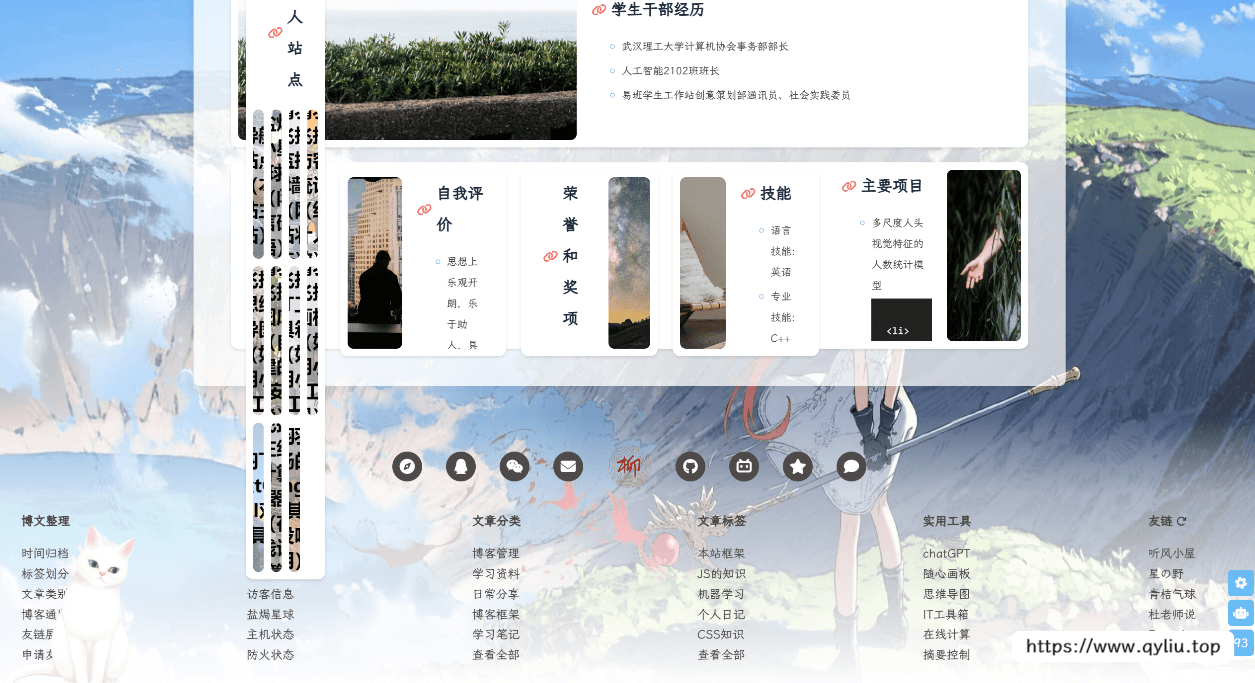
原因:
markdown,html部分存在空格:
<div class="section right">
    <img src="https://p.liiiu.cn/i/2024/04/14/661ab09243659.png">
    <div class="content">
        <h2>主要项目</h2>
        <ul>
            <li>多尺度人头视觉特征的人数统计模型</li>
-
            <li>基于PyTorch实现LSTM汉语分词模型及情感分析</li>
            <li>钢铁缺陷检测深度研究</li>
            <li>基于Java实现MySQL数据库双端图书管理系统</li>
            <li>基于MFC的连连看程序</li>
        </ul>
    </div>
</div>
解决方法:
去掉其中的多余空格,最好不要有空格,经过测试,只有div之间可以存在空格,div内尽量不要空格。
其他问题正在记录中,欢迎反馈!
每日一图
——柳影曳曳,清酒孤灯,扬笔撒墨,心境如霜